Backup-program för Windows – så väljer du rätt nivå
Uppdaterad 10 juni 2026
Kort svar: Windows har inbyggda verktyg som Filhistorik och Windows säkerhetskopiering som räcker för att skydda dokument, bilder och andra personliga filer, förutsatt att du ansluter en extern disk regelbundet. Vill du kunna återställa hela datorn med operativsystem och installerade program efter ett totalhaveri behöver du i stället en systemavbildning, antingen med ett fristående program eller en tjänst byggd för det. En backup ersätter aldrig ett uppdaterat och supportat Windows.
De flesta Windows-användare löser sitt backup-behov med det som redan finns i datorn. Nedan ser du när det räcker, och när det är läge att lägga till en systemavbildning eller en molnkopia.
Vad gör Windows inbyggda backup?
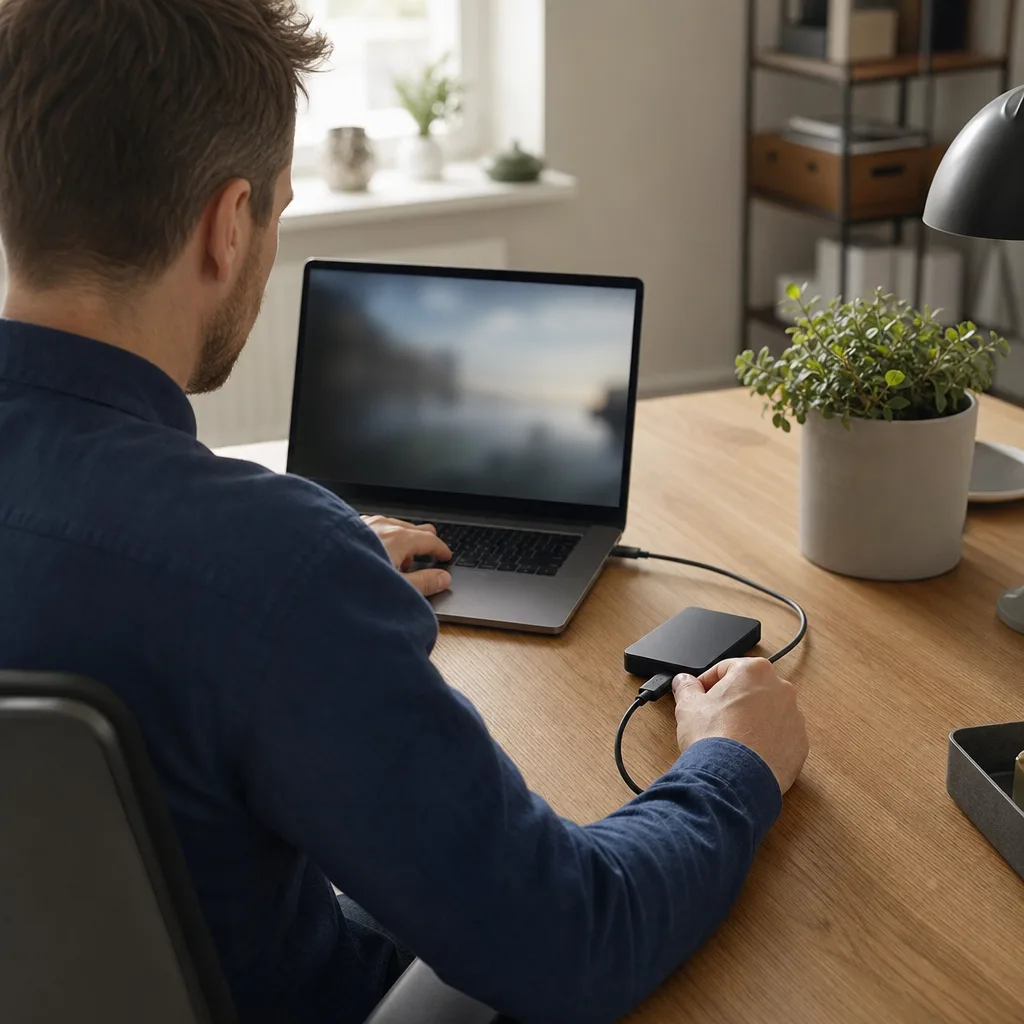
Filhistorik sparar löpande versioner av filer i dina användarmappar till en extern eller nätverksansluten disk, vilket gör att du kan gå tillbaka till en tidigare version om en fil skadas eller skrivs över av misstag. Windows säkerhetskopiering är ett bredare namn för de inbyggda verktygen som även kan omfatta inställningar och vissa appar, men fullständig systemåterställning kräver att du faktiskt tagit en systemavbildning, inte bara en filbackup.
När behöver jag en systemavbildning i stället för filbackup?
En systemavbildning är rätt val när du vill kunna få tillbaka en fungerande dator, med Windows och alla installerade program, efter ett större fel som ett hårddiskhaveri. Filbackup räcker om det främst är dina egna dokument, bilder och andra personliga filer som måste gå att återställa – de flesta hemanvändare klarar sig med det, medan den som har mycket specialinstallerad programvara ofta vinner på en avbildning.
Kan jag återställa hela Windows från en backup?
Ja, men bara om du har en systemavbildning att återställa från. Blanda inte ihop det med Windows egen funktion för att återställa datorn till fabriksinställningar, som tar bort dina installerade program och personliga inställningar i stället för att ge tillbaka dem. Filåterställning från Filhistorik är dessutom en annan åtgärd än att läsa tillbaka en hel systemkopia – ha klart för dig vilket resultat du faktiskt behöver innan du väljer väg.
- Filhistorik och Windows säkerhetskopiering kostar inget extra och är redan installerade
- En extern disk räcker som första steg för de flesta hemanvändare
- En systemavbildning kan spara mycket tid jämfört med att installera om Windows och alla program för hand
- En extern disk som förvaras vid datorn skyddar inte mot brand eller stöld i hemmet
- Windows 10 Home och Pro nådde slutet för ordinarie support den 14 oktober 2025
- Schemalägg backupen så att den faktiskt körs regelbundet, i stället för att lita på att komma ihåg det manuellt
Vill du jämföra fler alternativ, från gratisverktyg till program med systemavbildning och molnkopia, hittar du en bredare genomgång i bästa backup-program.
Räcker Windows inbyggda backup?
För de flesta hemanvändare som mest vill skydda dokument och bilder, ja – förutsatt att du ansluter en extern disk regelbundet. Vill du kunna återställa hela datorn efter ett totalhaveri behöver du en systemavbildning.
Vad är skillnaden mellan filbackup och systemavbildning på Windows?
Filbackup kopierar dina personliga filer. En systemavbildning kopierar hela hårddisken med Windows och installerade program, så att du kan återställa datorn till exakt det skick den hade när kopian togs.
Fungerar datorn efter att Windows 10-supporten upphörde?
Ja, datorn slutar inte fungera. Windows 10 Home och Pro fick sitt sista datum för ordinarie säkerhetsuppdateringar den 14 oktober 2025, vilket gör en fungerande backup-rutin ännu viktigare fram till en eventuell uppgradering.