Backup-program för Mac – så väljer du rätt väg
Uppdaterad 12 juni 2026
Kort svar: Time Machine är Apples inbyggda och naturliga startpunkt för att säkerhetskopiera en Mac till en extern eller nätverksansluten disk, helt gratis. En dedikerad kloningslösning blir relevant när du vill kunna starta upp direkt från en kopia av hela disken, och en molntjänst är värd att lägga till som en kopia utanför hemmet. Ingen av delarna är en garanti mot dataförlust – de minskar risken och gör återställning möjlig.
De flesta Mac-användare kommer långt med det som redan finns i macOS. Här ser du vad Time Machine faktiskt gör, när kloning är ett annat behov, och när en molnkopia är värd besväret.
Vad säkerhetskopierar Time Machine?
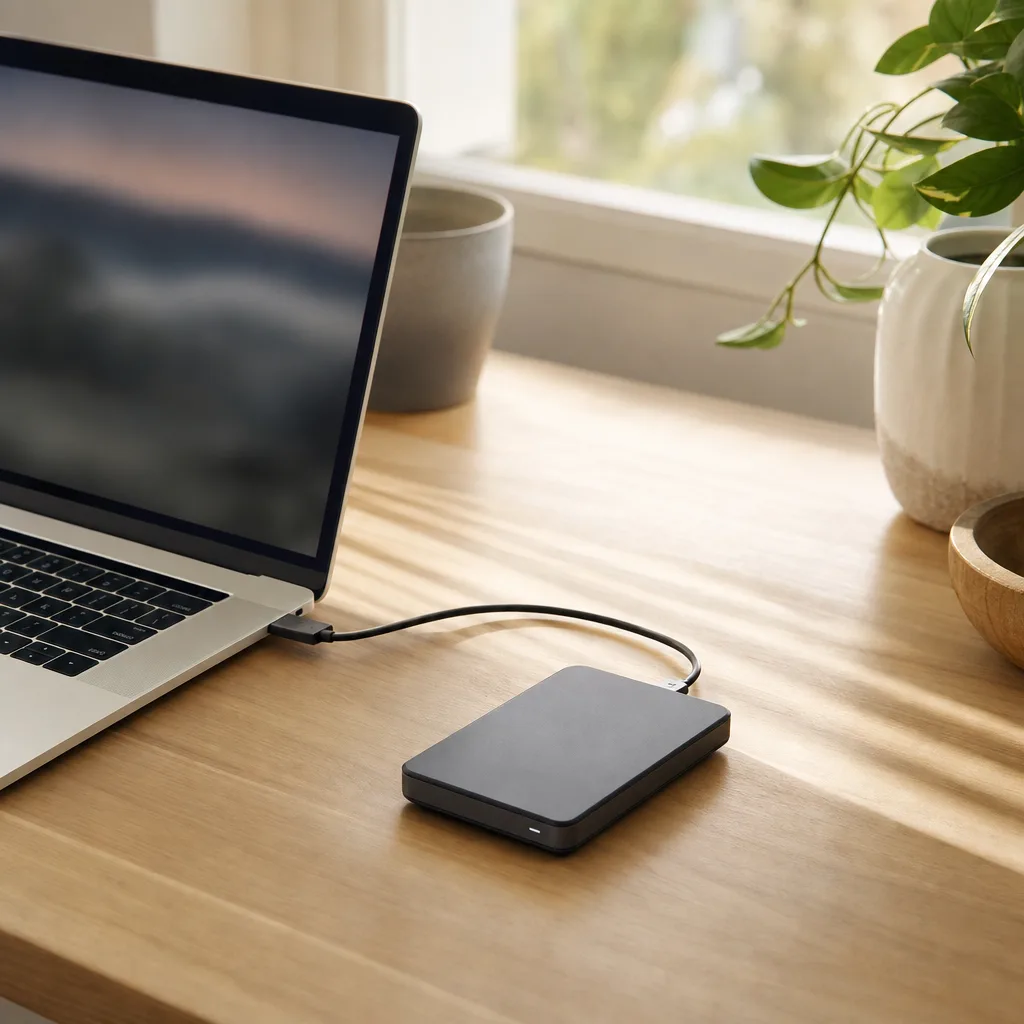
Time Machine säkerhetskopierar hela din Mac, inklusive systemfiler, appar, konton, inställningar och dina personliga dokument, till en extern eller nätverksansluten disk enligt Apples egen beskrivning. Funktionen sparar löpande versioner, vilket gör att du kan bläddra tillbaka i tiden och hämta en fil eller mapp från ett tidigare tillfälle, inte bara den senaste kopian.
När behöver jag kloning i stället för Time Machine?
Kloning skapar en exakt, körbar kopia av hela hårddisken som du i vissa fall kan starta upp datorn direkt från, vilket skiljer sig från Time Machines versionerade backup. Det är relevant om du vill minimera stilleståndstid vid ett diskbyte eller vill ha en snabb väg tillbaka till exakt det läge disken hade. För de flesta hemanvändare som "bara" vill kunna återställa filer och inställningar räcker Time Machine gott och väl.
Hur återställer jag en fil från Time Machine?
Du öppnar Time Machine-gränssnittet, bläddrar till den tidpunkt filen fanns kvar i önskat skick, och återställer just den filen eller mappen utan att påverka resten av datorn. Ska du i stället återställa hela Macen efter ett byte av disk eller dator används macOS egen återställningsprocess tillsammans med Time Machine-kopian, vilket är en separat och mer omfattande åtgärd än att hämta en enskild fil.
- Time Machine är redan installerat och kräver bara en extern eller nätverksansluten disk
- Versionshistoriken gör det möjligt att gå tillbaka till en specifik tidpunkt, inte bara den senaste kopian
- En molnkopia utöver Time Machine skyddar även om disken och datorn försvinner tillsammans
- Disken måste vara ansluten, eller finnas tillgänglig i nätverket, för att backupen ska köras
- En extern disk i samma hem skyddar inte mot brand eller stöld – en molnkopia täcker den luckan
- Välj ett kloningsprogram som uttryckligen stöder din macOS-version
Letar du efter fler backup-alternativ, inklusive molntjänster för flera enheter, finns en bredare jämförelse i bästa backup-program.
Vad säkerhetskopierar Time Machine?
Hela din Mac, inklusive systemfiler, appar, konton, inställningar och personliga dokument, till en extern eller nätverksansluten disk – med tidigare versioner sparade så att du kan gå tillbaka i tiden.
När behöver jag kloning?
När du vill ha en exakt, körbar kopia av hela disken, till exempel för att minimera stilleståndstid vid ett diskbyte. De flesta hemanvändare klarar sig annars bra med Time Machine.
Hur återställer jag en fil från Time Machine?
Öppna Time Machine, bläddra till tidpunkten då filen fanns i önskat skick, och återställ just den filen eller mappen. En hel systemåterställning efter ett dator- eller diskbyte är en separat, mer omfattande process.